OpenClaw 接入 QQ 机器人完整教程
UIED 获悉,腾讯 QQ 已正式开放 OpenClaw 官方接入能力。用户现在可以创建 QQ 机器人并绑定 OpenClaw,实现通过 QQ 与 AI Agent 对话。
配置完成后,你可以实现:
- 在 QQ 私聊 AI
- 在 QQ群聊 @AI
- 通过 QQ 执行自动化任务
- 使用 QQ 远程控制本地 AI Agent
- 支持 Markdown、图片、语音、文件等多媒体消息
手机 QQ 和桌面 QQ 都可以使用。
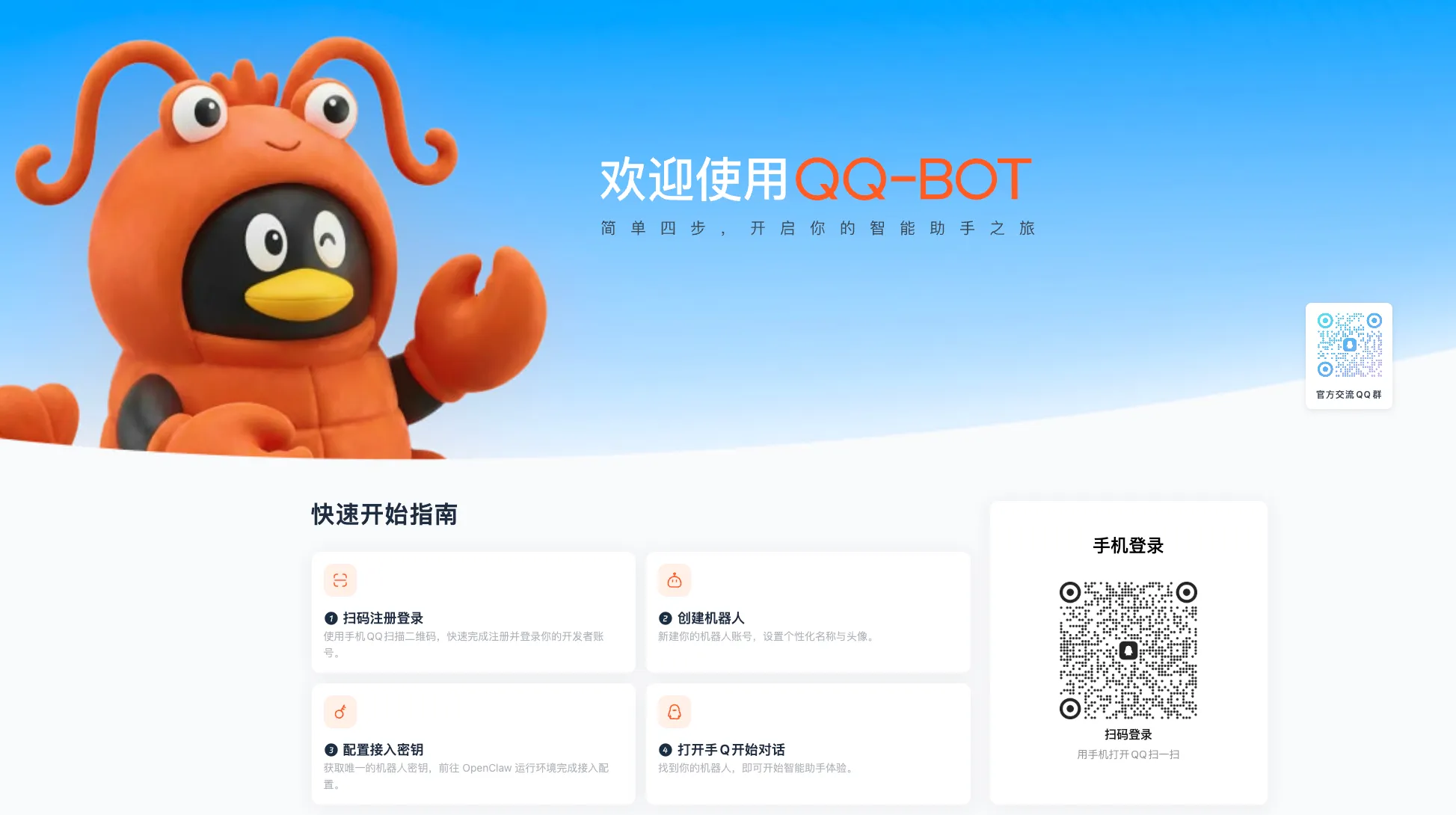
整个接入流程只需要 4 个主要步骤即可完成。
一、OpenClaw + QQ 机器人是什么
OpenClaw 是一个开源 AI Agent 框架,可以运行在本地或服务器上,通过消息平台接收指令并执行任务。
现在 QQ 官方推出 QQ Bot 接口插件,可以让 OpenClaw 接入 QQ 平台,实现:
- QQ 私聊 AI
- QQ 群聊 AI
- QQ 频道 AI
- 自动化消息处理
QQ Bot 插件支持:
- C2C 私聊消息
- 群聊 @机器人
- 频道消息
- 自动重连
- 消息去重
整个系统架构可以简单理解为:
QQ → QQ机器人 → OpenClaw Gateway → AI模型
二、接入前准备
在开始之前,需要准备以下内容:
1 已安装 OpenClaw
如果还没有安装,可以参考:
UIED 教程:OpenClaw 本地部署教程
OpenClaw 支持运行在:
- macOS
- Windows
- Linux
- VPS服务器
- Docker
2 一个 QQ 账号
用于创建机器人。
3 一个运行中的 OpenClaw
确保 OpenClaw Gateway 正常运行:
openclaw gateway status
如果返回正常状态,说明系统已准备就绪。
三、创建 QQ 机器人
打开 QQ 官方机器人入口:
https://q.qq.com/qqbot/openclaw/login.html
按照以下步骤操作。
第一步:扫码登录
使用手机 QQ 扫码登录开发者平台。
如果没有实名认证,需要先完成实名认证。
第二步:创建机器人
点击:
创建机器人
填写以下信息:
- 机器人名称
- 机器人头像
- 简单描述
创建完成后系统会生成:
- AppID
- AppSecret
每个 QQ 账号最多可以创建 5 个机器人。
四、获取 QQ 机器人密钥
进入 开发管理页面。
可以看到:
AppID
AppSecret
OpenClaw 使用的 Token 格式为:
AppID:AppSecret
例如:
102146862:xxxxxx
这个 Token 用于 OpenClaw 连接 QQ Bot。
五、配置 OpenClaw
接下来需要在 OpenClaw 配置文件中添加 QQ 机器人配置。
打开配置文件,添加:
QQ_BOT_TOKEN=AppID:AppSecret
例如:
QQ_BOT_TOKEN=102146862:xxxxxx
保存配置。
六、重启 OpenClaw Gateway
执行:
openclaw gateway restart
然后检查状态:
openclaw gateway status
如果显示运行正常,说明 QQ 机器人已经成功连接。
七、测试 QQ AI 机器人
打开 QQ。
搜索刚创建的机器人。
发送消息,例如:
你好
如果配置成功,OpenClaw AI 会自动回复。
八、QQ群使用方法
你可以将机器人邀请到 QQ 群。
然后在群聊中使用:
@机器人 你的问题
例如:
@AI助手 帮我写一个Python脚本
AI 会自动回复。
九、QQ AI 机器人的能力
接入 OpenClaw 后,QQ 机器人不仅可以聊天,还可以执行各种自动化任务。
例如:
AI 助手
- 查询天气
- 翻译文本
- 写代码
自动化任务
- 查询数据
- 调用 API
- 执行脚本
群管理助手
- 自动回复
- 信息整理
- 群机器人
十、常见问题
QQ 机器人没有回复
可能原因:
- Token 配置错误
- OpenClaw Gateway 未运行
- 机器人未启用
检查:
openclaw gateway status
QQ 机器人可以加入群吗?
可以。
只需将机器人邀请到群即可。
一个 QQ 可以创建多少机器人?
每个 QQ 最多可以创建:
5 个机器人
十一、安全建议
OpenClaw 具有执行系统命令的能力,因此需要注意安全配置。
建议:
- 不要给 AI root 权限
- 不要暴露 OpenClaw 管理面板
- 定期更新 OpenClaw
错误配置可能带来安全风险。
总结
腾讯 QQ 官方开放 OpenClaw 接入能力后,现在可以直接在 QQ 中使用 AI Agent。
完整流程如下:
1️⃣ 创建 QQ 机器人
2️⃣ 获取 AppID 和 AppSecret
3️⃣ 配置 OpenClaw
4️⃣ 启动 Gateway
5️⃣ 在 QQ 中测试聊天
完成后,你就可以通过 QQ 控制 AI 助手并执行自动化任务。
© 版权声明
文章版权归作者所有,未经允许请勿转载。
相关文章


暂无评论...
 UIED学习平台