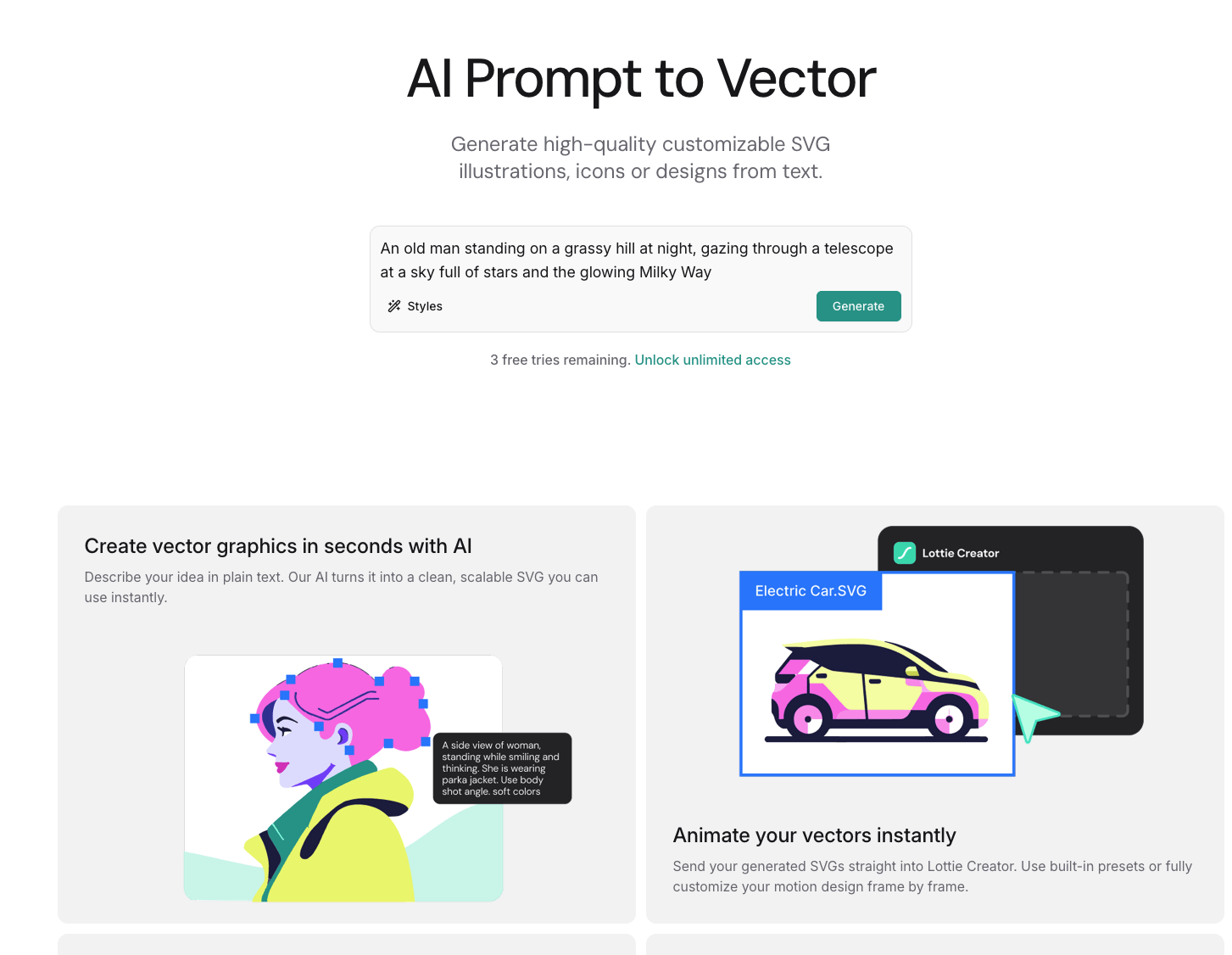
传统矢量图形设计常面临 “门槛高(需掌握 AI/Figma 绘图)、效率低(手动勾勒需 1-2 小时 / 个)、适配难(不同场景需调整尺寸)” 的痛点。而 Lottiefiles 推出的 “AI 提示词转矢量” 工具(支持 Figma 插件与网页版),彻底改变这一现状 —— 只需用纯文本描述想法,AI 即可生成 “可编辑、可扩展、无失真” 的 SVG 矢量图形,还能无缝衔接 Figma 工作流,甚至一键导出 Lottie 动画。本文将从工具特性、提示词设计技巧、实操流程到生态协同,全面解析如何用 AI 快速产出高质量矢量素材。
一、工具概述:Lottiefiles 的 “AI 转矢量” 核心价值
Lottiefiles 作为动画与矢量领域的知名工具商,其 “AI 提示词转矢量” 功能(基于 Stable Diffusion 矢量模型优化)的核心优势,在于打通 “文本创意→矢量生成→设计落地” 的全流程,解决传统设计的三大核心痛点:
| 传统矢量设计痛点 | Lottiefiles AI 工具解决方案 | 效率提升 |
| 需掌握钢笔工具、路径编辑等专业技能 | 纯文本描述,无需任何绘图基础 | 零基础也能 1 分钟生成矢量图 |
| 手动调整尺寸易失真(如像素拉伸) | 生成 SVG 格式(矢量本质),支持无限缩放 | 从图标(16×16px)到海报(1920×1080px)无失真 |
| 生成后需手动导入 Figma/PS,流程割裂 | Figma 插件直接生成,网页版可导出 SVG 后拖入设计工具 | 减少 3 步以上操作,流程闭环 |
| 难以快速批量生成同风格素材 | 复用提示词 “风格关键词”,批量生成统一视觉的矢量图 | 同系列图标生成时间从 2 小时压缩至 10 分钟 |
工具两大使用场景覆盖全需求:
- Figma 插件(https://www.figma.com/community/plugin/809860933081065308/lottiefiles-create-animations-export-from-figma-to-lottie):适合 Figma 重度用户,生成后直接在画布中编辑,无需切换工具;
- 网页版(https://lottiefiles.com/tools/prompt-to-vector):无需安装插件,支持所有设备(Windows/Mac/ 手机),生成后下载 SVG 文件。
二、核心功能:不止 “生成矢量”,更支持全流程设计
Lottiefiles 的 AI 矢量工具并非简单的 “文本转图片”,而是覆盖 “生成 – 编辑 – 导出 – 动画” 的全链路功能,每个特性均瞄准实际设计需求:
1. AI 精准生成 SVG:文本描述→矢量图形,可编辑无失真
核心能力:基于提示词生成标准 SVG 格式,所有元素(路径、形状、颜色)均可拆解编辑,而非合并的 “图片”。
关键优势:
- 矢量本质:放大 100 倍仍无锯齿,适配 APP 图标、海报标题、印刷物料等全场景;
- 元素分层:生成的图形按 “主体 – 背景 – 细节” 自动分层(如 “咖啡杯图标” 分为 “杯身”“手柄”“蒸汽” 三层),Figma 中可单独调整;
- 风格统一:支持指定 “线性 / 填充 / 扁平化 / 极简” 等风格,确保生成素材符合设计系统。
示例:输入提示词 “极简线性风格的咖啡杯图标,杯身带 2 条横向装饰线,手柄为半圆弧形,线条粗细 2px,主色 #6F4E37,无填充色”,生成的 SVG 可直接在 Figma 中修改线条颜色或粗细。
2. Figma 无缝集成:生成即编辑,无需跳转
核心能力:Figma 插件内直接调用 AI 生成矢量图,生成后自动添加到当前画布,支持 Figma 原生编辑(如调整路径、合并形状、应用样式)。
实操场景:
- 设计 APP 底部导航时,在 Figma 中打开插件,输入 “线性风格的首页、分类、我的图标,统一线条粗细 2px,颜色 #1890FF”,生成后直接排列到导航栏,无需导出导入;
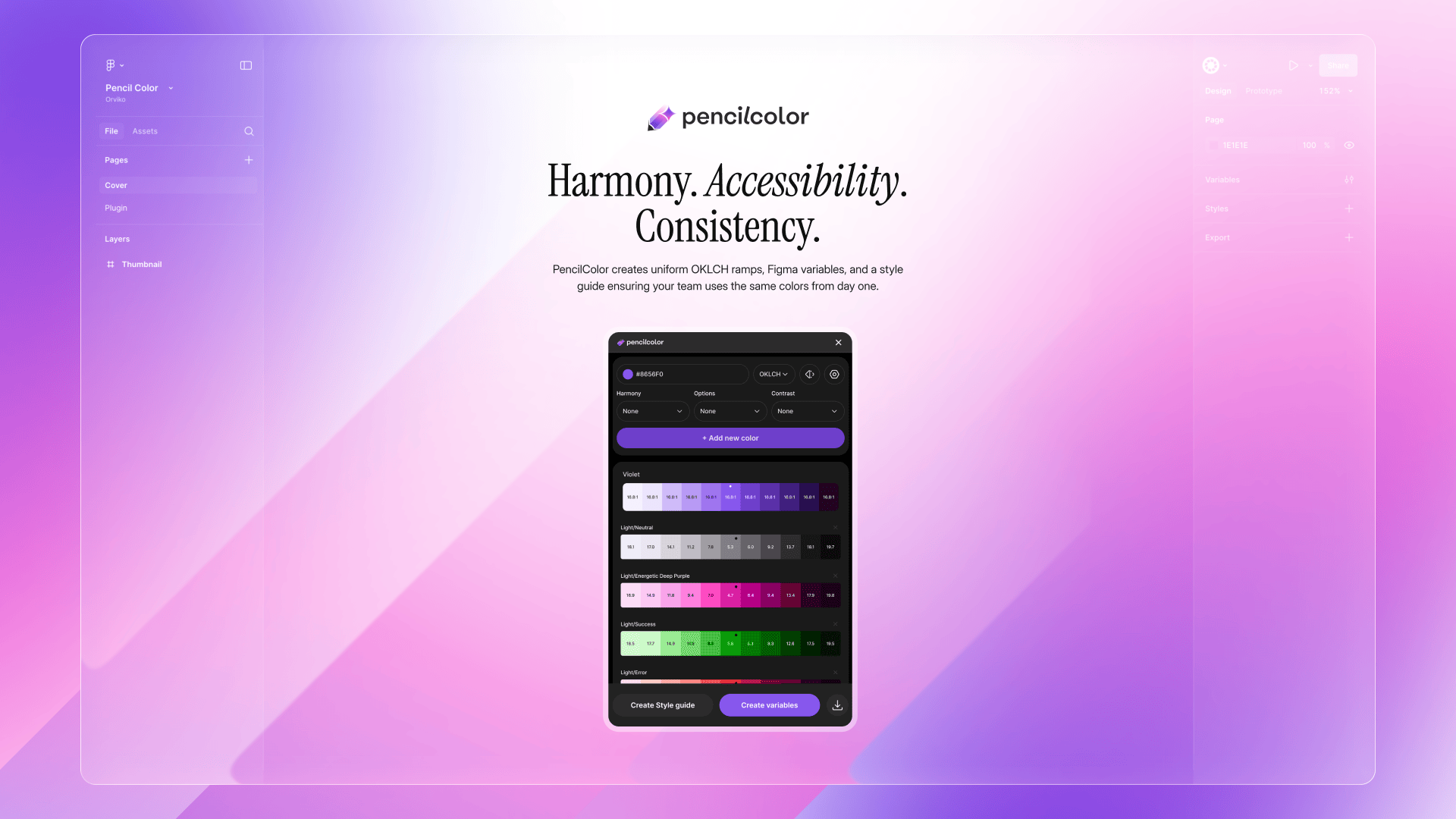
- 配合 Figma 插件 PencilColor(此前解析的 OKLCH 调色工具),生成矢量图标后直接用 PencilColor 调整色值,确保与品牌色统一。
3. 一键导出 Lottie 动画:矢量图→动态素材,零额外操作
核心能力:生成 SVG 后,可直接在工具中添加 “简单动画”(如旋转、缩放、淡入),导出为 Lottie 格式(体积小、支持多平台),适用于 APP 动效、网页交互。
示例:生成 “购物车矢量图标” 后,在工具中设置 “点击时缩放 1.2 倍 + 淡入 0.3 秒”,导出 Lottie 文件,前端可直接嵌入代码(支持 React/Vue),无需额外用 AE 做动画。
4. 批量生成与风格复用:提升系列素材效率
核心能力:支持 “基于历史提示词微调”,快速生成同风格、不同主体的矢量图,避免重复输入风格描述。
示例:先输入 “扁平化风格的水果图标,圆形轮廓,填充色鲜明,无阴影,尺寸 64×64px” 生成苹果图标;后续只需修改 “苹果” 为 “香蕉”“橙子”,即可批量生成同系列水果图标,风格完全统一。
三、关键技巧:AI 提示词设计公式(附场景示例)
矢量图形的生成质量,90% 取决于提示词的 “精准度”—— 模糊描述(如 “画一个杯子”)会导致生成效果偏离预期,而结构化提示词能让 AI 精准捕捉需求。以下是经过实测验证的 “提示词设计公式”,及不同场景的示例:
1. 提示词核心公式:5 要素确保精准
[风格类型] + [主体描述] + [细节特征] + [用途场景] + [格式/尺寸要求]
- 风格类型:明确矢量图的视觉风格(如线性、扁平化、极简、手绘、MBE 风格、线描);
- 主体描述:清晰说明核心元素(如 “咖啡杯”“购物车”“用户头像”);
- 细节特征:补充线条、颜色、纹理等细节(如 “线条粗细 2px”“填充色 #FF6B6B”“带点状纹理”);
- 用途场景:说明素材用途(如 “APP 底部导航图标”“海报标题装饰”“名片 LOGO”);
- 格式 / 尺寸:指定 SVG 格式(默认生成,但明确更保险)、尺寸(如 “64×64px”“100×100px”)。
2. 分场景提示词示例(可直接复制使用)
场景 1:APP 图标(最常用场景)
风格类型:极简线性风格;主体描述:消息通知图标;细节特征:信封形状,右上角带1个红色圆点(#FF4D4F),线条粗细2px,无填充色;用途场景:APP顶部导航栏图标;格式/尺寸:SVG格式,尺寸48×48px
场景 2:网页装饰元素
风格类型:扁平化风格;主体描述:云朵与太阳组合图形;细节特征:云朵为白色(#FFFFFF)带灰色轮廓(#E5E7EB),太阳为黄色(#FFD700)带放射状线条,无阴影;用途场景:网页顶部Banner装饰;格式/尺寸:SVG格式,尺寸200×100px
场景 3:印刷物料(如名片、海报)
风格类型:手绘风格;主体描述:钢笔与笔记本组合图形;细节特征:钢笔为黑色线条+蓝色笔帽(#1890FF),笔记本带横线纹理,整体线条粗细1.5px,填充色为浅灰色(#F9FAFB);用途场景:设计师名片装饰元素;格式/尺寸:SVG格式,尺寸80×80px
场景 4:UI 组件(如按钮、标签)
风格类型:圆角扁平风格;主体描述:“立即购买”按钮图形;细节特征:矩形按钮(圆角8px),填充色#FF6B6B,内部文字“立即购买”为白色(#FFFFFF)、字体思源黑体Bold 14px,无轮廓线;用途场景:电商APP商品详情页按钮;格式/尺寸:SVG格式,尺寸120×40px
3. 避坑指南:常见提示词错误与优化
| 错误提示词(问题) | 优化后提示词(解决思路) | 效果差异 |
| “画一个杯子”(无风格、无细节) | “线性风格的咖啡杯图标,杯身带 2 条横向装饰线,手柄半圆弧形,线条 2px,#6F4E37,SVG 64×64px” | 错误:生成随机风格的杯子图片(可能非矢量);优化:生成精准的线性矢量图标 |
| “红色的购物车”(无用途、无尺寸) | “扁平化购物车图标,红色填充(#FF4D4F),带 1 个小商品轮廓,用于 APP 底部导航,SVG 48×48px” | 错误:生成大尺寸、无用途的购物车(可能带阴影,不符合图标需求);优化:生成适配导航的简洁图标 |
| “极简风格的图标”(无主体、无细节) | “极简线性风格的搜索图标,放大镜形状,手柄末端带小圆点,线条 2px,#333333,SVG 32×32px” | 错误:AI 随机生成一个极简图标(可能非所需主体);优化:明确主体与细节,生成所需搜索图标 |
四、实操流程:分 “Figma 插件版” 与 “网页版”
1. Figma 插件版:直接在 Figma 中生成(推荐 Figma 用户)
步骤 1:安装插件
- 打开 Figma,进入 “社区”→搜索 “Lottiefiles – Create Animations & Export to Lottie”(插件 ID:809860933081065308);
- 点击 “安装”,等待插件加载完成(需确保网络可访问 Figma 社区)。
步骤 2:调用插件生成矢量图
- 在 Figma 中新建画布(或打开现有文件),点击顶部菜单栏 “插件”→找到 “Lottiefiles”→选择 “AI to Vector”;
- 在插件面板中输入设计好的提示词(如场景 1 的 “消息通知图标” 提示词);
- 点击 “Generate”(生成),等待 3-5 秒(视网络速度),生成的 SVG 会自动添加到当前 Figma 画布中。
步骤 3:编辑与优化
- 生成的矢量图默认按 “元素分层”(如 “信封”“红点” 为单独图层),可直接用 Figma 原生工具调整(如修改 “红点” 颜色为 #FF0000);
- 若需添加动画,在插件面板中选择 “Animate”,设置简单动效(如 “点击时旋转 10 度”),导出为 Lottie 格式(.json 文件)。
2. 网页版:无需安装,全设备可用
步骤 1:访问网页工具
步骤 2:输入提示词生成
- 在左侧输入框中粘贴提示词(如场景 2 的 “云朵与太阳” 提示词);
- 点击 “Generate Vector”,右侧实时预览生成效果,可点击 “Regenerate”(重新生成)调整效果。
步骤 3:下载与使用
- 生成满意后,点击 “Download SVG” 下载矢量文件;
- 若需导入 Figma,直接将下载的 SVG 文件拖入 Figma 画布,即可进行后续编辑(与原生矢量图无差异);
- 若需生成动画,点击 “Animate” 进入 Lottiefiles 动画编辑器,添加动效后导出 Lottie 文件。
五、生态协同:与 Figma 工具链的配合(提升设计效率)
Lottiefiles 的 AI 矢量工具并非孤立使用,可与此前解析的 Figma 插件(如 PencilColor、PencilColor 调色、Figma AI 编辑)形成 “设计闭环”,提升全流程效率:
1. 与 PencilColor(调色工具)协同:统一色彩
- 用 Lottiefiles 生成线性图标(如 “首页图标”);
- 打开 PencilColor 插件,调用品牌色库(如主色 #1890FF),批量调整图标线条颜色,确保与设计系统一致;
- 优势:避免手动逐图标改色,效率提升 80%。
2. 与 Figma AI 编辑(Alpha 版)协同:批量生成 UI 组件
- 用 Figma AI 编辑生成 “商品列表卡片” 框架;
- 用 Lottiefiles 生成 “加入购物车”“收藏” 等矢量图标;
- 将图标拖入卡片框架,用 Figma AI 编辑调整图标位置与大小,快速完成 UI 组件设计;
- 优势:从 “框架→图标→布局” 全流程 AI 辅助,10 分钟完成传统 1 小时的工作。
3. 与 Lottie 动画协同:静态→动态素材
- 用 Lottiefiles 生成 “刷新” 矢量图标;
- 在工具中添加 “旋转 360 度” 动画(时长 1 秒,线性 easing);
- 导出 Lottie 文件,嵌入 APP 代码中,实现 “下拉刷新” 动效;
- 优势:无需 AE,设计师独立完成 “矢量生成→动画制作”,减少跨岗位沟通成本。
六、对比传统工具:为何选择 AI 提示词生成矢量?
与 Adobe Illustrator、Figma 原生绘图等传统方式相比,Lottiefiles 的 AI 工具在 “效率、门槛、成本” 上优势显著:
| 工具 / 方式 | 核心优势 | 核心局限 | 适合人群 | 平均耗时(单个图标) |
| Adobe Illustrator | 专业矢量编辑,功能全面 | 门槛高(需学习钢笔工具),无 AI 生成 | 专业设计师 | 30-60 分钟 |
| Figma 原生绘图 | 适配 UI 设计,可协作 | 需手动勾勒,效率低 | UI/UX 设计师 | 15-30 分钟 |
| Lottiefiles AI(提示词) | 零基础、1 分钟生成、可编辑 | 复杂图形(如插画)生成效果有限 | 非设计师(运营 / 产品)、设计师(批量需求) | 1-3 分钟 |
七、总结:矢量设计的 “平民化” 革命
Lottiefiles 的 AI 提示词矢量工具,本质是让 “矢量设计” 从 “专业设计师专属” 走向 “全民可用”—— 运营可快速生成活动海报装饰元素,产品经理可独立制作原型图标,设计师可批量产出同风格素材。其核心价值不仅是 “节省时间”,更是打破 “技术壁垒”,让更多人能将创意快速转化为可用的设计素材。
若你需要频繁制作矢量图标、UI 元素或简单装饰图形,无论是 Figma 用户(优先用插件)还是非设计岗位(用网页版),都建议尝试这款工具。从 “文本描述” 到 “矢量图形”,只需 1 分钟,即可开启高效设计新流程:
🔗 Figma 插件地址:https://www.figma.com/community/plugin/809860933081065308/lottiefiles-create-animations-export-from-figma-to-lottie
© 版权声明
文章版权归作者所有,未经允许请勿转载。
相关文章


暂无评论...
 UIED学习平台