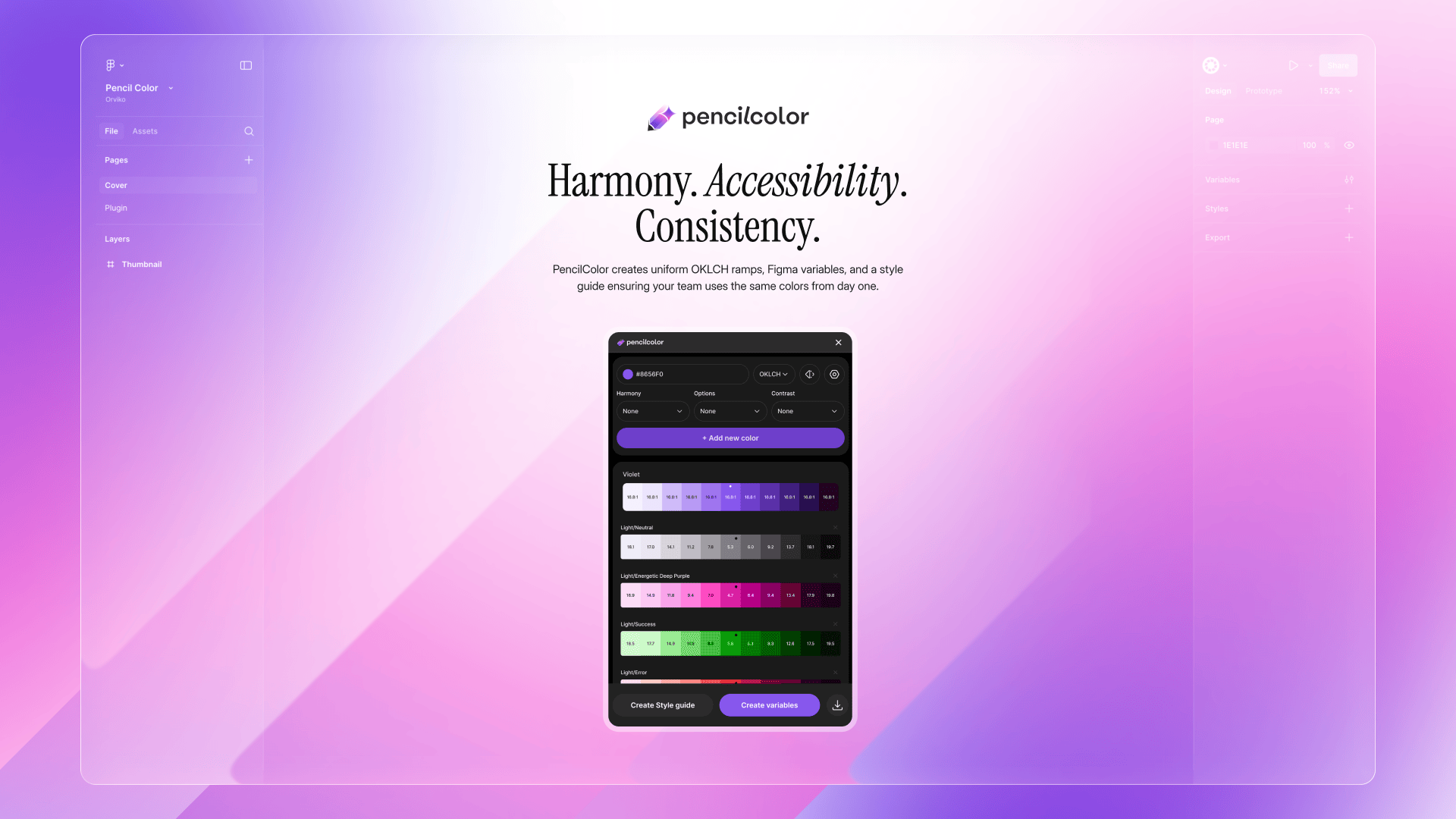
在设计系统搭建中,色彩环节长期存在三大痛点:传统 RGB/HSL 调色 “感知不均”(如不同色相的亮度视觉偏差)、手动检查 WCAG/APCA 合规耗时(需逐色验证对比度)、多平台格式导出繁琐(需手动转换 CSS/Tailwind/iOS 代码)。Figma 社区插件PencilColor(Beta 版) 以 OKLCH 色彩科学为核心,彻底解决这些问题 —— 它能自动生成 “感知均匀的渐变、 accessibility 合规的调色板、变量关联的色彩体系”,并支持 10 + 格式一键导出,成为设计系统负责人、UI 设计师、前端开发者的 “色彩工作流加速器”。本文将从技术原理、功能拆解、实操指南到行业价值,全面解读其如何重构色彩设计流程。
一、核心技术:OKLCH 色彩科学,为何比 RGB/HSL 更适合设计?
要理解 PencilColor 的优势,首先需明确其底层技术 ——OKLCH 色彩空间的革命性价值。传统设计中常用的 RGB/HSL 色彩空间,存在 “视觉感知不均” 的天然缺陷:比如同样 “亮度 50%” 的红色与蓝色,人眼实际感知亮度差异达 30%,导致色彩系统视觉失衡;而 OKLCH(O = 明度、K = 彩度、C = 色相)是基于人眼视觉模型构建的科学色彩空间,能实现 “数值变化 = 视觉感知均匀变化”,这是 PencilColor 生成高质量色彩系统的核心基础。
对比传统色彩工具与 PencilColor 的技术差异:
| 对比维度 | 传统 RGB/HSL 调色(Figma 原生 / 普通插件) | PencilColor(OKLCH) | 设计师收益 |
| 感知均匀性 | 亮度 / 彩度变化与视觉感知脱节(如红色调亮 10% 比蓝色调亮 10% 更刺眼) | 数值调整与视觉感知完全同步(调亮 10%= 视觉上均匀变亮 10%) | 色彩系统视觉平衡,避免 “某色过亮 / 过暗” |
| accessibility 合规 | 需手动用 Colorable 等工具验证对比度,逐色调整(耗时 20-30 分钟 / 套) | 生成时自动匹配 WCAG 2.1(AA/AAA 级)/APCA 标准,不合规色自动标红 | 合规率 100%,避免残障用户访问风险 |
| 渐变自然度 | 多色渐变易出现 “断层”(如红→蓝渐变中间偏灰) | 基于 OKLCH 生成感知均匀渐变,无视觉断层 | 界面渐变更细腻,提升品牌质感 |
二、核心功能:5 大能力破解色彩设计全流程痛点
PencilColor 并非简单的 “调色工具”,而是覆盖 “色彩创建 – 合规验证 – 变量关联 – 格式导出 – 样式沉淀” 的全流程解决方案,每个功能均精准命中设计师高频痛点:
1. 科学调色板生成:1 步创建主色 / 辅助色 / 中性色体系
传统痛点:手动搭建色彩系统需反复调整色相、明度、彩度,确保主色(品牌色)、辅助色(功能色)、中性色(文本 / 背景)视觉协调,耗时 1-2 小时,且易出现 “中性色亮度断层”“辅助色与主色冲突” 问题。
插件能力:基于 OKLCH 自动生成符合视觉规律的完整色彩系统,支持自定义 “主色 + 辅助色数量 + 中性色层级”,生成后可直接关联 Figma 变量。
实操示例:
- 打开插件(Figma 顶部菜单栏→插件→PencilColor),选择 “创建新调色板”;
- 输入主色(如品牌红 #FF6B6B),选择 “辅助色数量 = 3”(功能绿 / 警示黄 / 信息蓝)、“中性色层级 = 9”(从 #F9FAFB 到 #111827);
- 勾选 “自动匹配 WCAG AAA 级”(文本与背景对比度≥4.5:1),点击生成;
- 插件自动输出:主色 5 个明度层级(如 #FF9A9A→#FF6B6B→#C53F3F)、3 组辅助色(每组 5 个明度)、9 级中性色,所有色彩标注 “明度值(O)+ 对比度”,不合规色自动标红(需手动微调彩度)。
效率提升:从 120 分钟压缩至 5 分钟(96%+)。
2. 感知均匀渐变:告别 “渐变断层”,生成细腻过渡效果
传统痛点:用 Figma 原生工具制作多色渐变(如红→橙→黄),中间易出现 “灰阶断层”(视觉上某段颜色突变),需手动添加 10 + 个色标调整,耗时 15-20 分钟。
插件能力:基于 OKLCH 的 “感知均匀” 特性,1 步生成无断层的多色渐变,支持 “线性 / 径向” 类型,可直接应用到 Figma 形状 / 文本。
实操示例:
- 在插件 “渐变生成” 模块,选择 “渐变类型 = 线性”,添加 3 个色点(#FF6B6B→#FFB86C→#50FA7B);
- 插件自动计算 OKLCH 空间的中间色,生成含 12 个色标的均匀渐变(无需手动添加);
- 点击 “应用到选中图层”,渐变直接同步到 Figma 画布,视觉上无任何断层,且支持后续修改色点自动更新。
3. accessibility 自动合规:WCAG/APCA 双标准,避免法律风险
传统痛点:面向公共产品(如政务 APP、教育平台)的色彩设计需符合 WCAG 2.1 标准(AA 级:文本对比度≥4.5:1;AAA 级:≥7:1),手动用 Colorable 验证 1 套色彩系统需 30 分钟,且易遗漏 “禁用状态文本 / 图标” 的合规性。
插件能力:生成调色板时自动校验 “文本 – 背景”“图标 – 背景” 的对比度,支持 WCAG 2.1(AA/AAA)与 APCA(现代对比度标准)双模式,不合规组合标红并提供优化建议。
核心优势:
- 覆盖全场景:不仅验证 “正常文本”,还包含 “小文本(≤14px)”“图标”“禁用状态” 的合规性(如禁用文本对比度≥2:1);
- 智能优化:标红后点击 “自动优化”,插件会在 OKLCH 空间微调明度 / 彩度,确保合规且不偏离品牌色(如主色 #FF6B6B 对比度不足,自动调整为 #F55A5A,视觉差异≤5%)。
4. Figma 变量自动关联:色彩系统与变量库无缝衔接
传统痛点:手动将调色板关联 Figma 变量(如主色→color.primary.500、中性色→color.neutral.700),需逐个创建变量并绑定色值,耗时 30-40 分钟,且易出现 “变量命名不统一” 问题。
插件能力:生成调色板后,1 步自动创建 Figma 变量库,变量命名遵循 “设计系统规范”(如color.[类型].[明度]),色值与变量直接绑定,修改调色板时变量自动更新。
实操路径:
- 生成调色板后,点击插件 “关联变量”→选择 “新建变量库”→命名为 “Brand Color System”;
- 插件自动创建 3 类变量:color.primary(主色 5 级)、color.secondary(辅助色 3 组 ×5 级)、color.neutral(中性色 9 级),命名符合行业规范(如color.primary.50为最浅,color.primary.900为最深);
- 后续修改主色时,只需在插件中调整色值,所有关联变量自动同步,无需手动修改。
5. 10 + 格式一键导出:覆盖设计 – 开发全链路需求
传统痛点:设计完成后需将色彩系统手动转换为多平台格式(CSS 变量、SCSS 混合器、Tailwind 配置、iOS Asset、Android Colors.xml),每种格式需 10-15 分钟,且易出现 “色值写错”(如 #FF6B6B 写成 #FF6B6C)。
插件能力:支持 12 种主流格式一键导出,导出文件包含 “色彩说明 + 使用规范”,前端可直接复制使用,零手动转换成本。
支持格式及应用场景:
| 导出格式 | 适用场景 | 示例片段 |
| CSS Variables | 网页开发(React/Vue) | –color-primary-500: oklch(55.2% 0.23 20);(含 OKLCH/RGB 双格式) |
| SCSS Mixins | SCSS 项目(如 Bootstrap 定制) | @mixin color-primary($level: 500) { color: map-get($color-primary, $level); } |
| Tailwind Config | Tailwind 项目 | theme: { colors: { primary: { 50: ‘#FFF5F5’, 500: ‘#FF6B6B’, … } } |
| iOS Asset Catalog | iOS 开发 | 生成Assets.xcassets文件夹,含深色 / 浅色模式适配 |
| Android Colors.xml | Android 开发 | <color name=”color_primary_500″>#FF6B6B</color> |
| JSON | 设计系统文档(如 Storybook) | {“primary”:{“50″:”#FFF5F5″,”500″:”#FF6B6B”,…}} |
三、实操指南:从安装到导出的 5 步完整流程
1. 插件安装(2 分钟)
- 路径 1:Figma 社区搜索插件→打开链接(https://www.figma.com/community/plugin/1543205987982919489/pencilcolor-beta-smart-oklch-figma-color-palette-generator)→点击 “安装”;
- 路径 2:Figma 顶部菜单栏→插件→管理插件→“浏览社区插件”→输入插件 ID(1543205987982919489)→安装;
- 注意:插件为 Beta 版,需 Figma 桌面端(V118+)或网页端最新版本,旧版本可能出现功能异常。
2. 创建基础调色板(5 分钟)
- 打开插件:Figma→插件→PencilColor→选择 “创建新调色板”;
- 配置核心参数:
- 主色:输入品牌主色(如 #FF6B6B,插件自动转换为 OKLCH 格式:oklch (55.2% 0.23 20));
- 辅助色:选择数量(1-5 组),插件自动推荐色相(基于主色互补色 / 邻近色,如主色红→辅助色绿 / 蓝);
- 中性色:选择层级(5-11 级,推荐 9 级:从浅背景 #F9FAFB 到深文本 #111827);
- 合规标准:勾选 “WCAG 2.1 AAA 级”(公共产品)或 “AA 级”(商业产品);
- 点击 “生成调色板”,插件输出完整色彩系统,含每个色的 “OKLCH 值 + RGB 值 + 对比度标注”。
3. 优化与验证(3 分钟)
- 合规检查:查看插件右侧 “合规报告”,标红的不合规色点击 “自动优化”,或手动微调明度(拖动 O 值滑块,实时预览对比度变化);
- 视觉协调:对比主色与辅助色的视觉平衡,若某辅助色过艳,可降低 “K 值(彩度)”(如从 0.25 降至 0.20);
- 渐变测试:在 “渐变生成” 模块,选择主色→辅助色生成渐变,确认无视觉断层。
4. 关联 Figma 变量(2 分钟)
- 点击插件 “变量关联”→选择 “新建变量库” 或 “关联现有库”;
- 插件自动创建变量并绑定色值,变量命名遵循 “color.[类型].[明度]”(如color.secondary.green.500);
- 打开 Figma “变量” 面板,可查看并编辑已关联的变量,修改色值时插件同步更新。
5. 导出多格式文件(1 分钟)
- 点击插件 “导出”→勾选需导出的格式(如 CSS Variables、Tailwind Config、iOS Asset);
- 选择 “导出方式”:“单文件压缩包”(所有格式打包为 ZIP)或 “单独文件”(逐个导出);
- 导出文件包含 “README.md”,说明色彩使用规范(如主色用于按钮 / 标题,辅助色用于标签 / 图标),前端可直接参考。
四、差异化优势:对比 Figma 原生 / 其他调色插件
PencilColor 并非唯一的 Figma 调色工具,但其 “OKLCH 科学基础 + 全流程适配” 特性,与 Figma 原生功能、其他插件(如 Coolors、Colorable)形成显著差异:
| 工具 / 插件 | 核心优势 | 核心局限 | 适用场景 |
| Figma 原生色彩 | 基础调色 + 变量关联 | 无 OKLCH 支持(感知不均)、无自动合规、无多格式导出 | 简单色彩需求(非设计系统) |
| Coolors(Figma 插件) | 海量预设调色板 | 无 OKLCH、需手动验证合规、无变量关联 | 快速找灵感(非生产级) |
| Colorable | 专注 WCAG 合规验证 | 仅验证功能、无调色 / 导出 / 变量关联 | 单独合规检查 |
| PencilColor | 1. OKLCH 科学调色(感知均匀)2. 自动 WCAG/APCA 合规3. 一键关联 Figma 变量4. 12 种格式导出 | Beta 版部分功能待优化(如多色渐变最大支持 5 色) | 设计系统搭建、生产级色彩系统 |
五、行业价值:对设计团队与企业的 3 大核心价值
1. 设计系统标准化:提升团队色彩一致性
- 中小型团队:无需专业设计系统负责人,用 PencilColor 10 分钟生成标准化色彩系统,避免 “设计师各自调色” 导致的视觉混乱(如 A 设计师用 #FF6B6B,B 设计师用 #FF5252);
- 大型团队:插件生成的色彩系统与变量库无缝衔接,新成员可直接复用,减少 “色彩培训成本”(传统培训需 1-2 小时,现在只需参考导出的 README)。
2. 降低 accessibility 合规风险
- 法律层面:全球多数国家(如欧盟《无障碍法案》、中国《信息无障碍指南》)要求公共产品符合 WCAG 标准,PencilColor 自动合规可避免 “因色彩不合规被投诉” 的法律风险;
- 用户体验层面:视障用户通过屏幕阅读器访问时,高对比度色彩可提升文本识别率(WCAG AAA 级文本识别率比非合规高 60%),覆盖更广泛的用户群体。
3. 减少设计 – 开发协作成本
- 前端还原:导出的 CSS/Tailwind 格式含 OKLCH/RGB 双值,前端直接复制使用,无需反复确认色值(传统协作需设计师标注色值,前端手动输入,出错率约 15%,现在出错率 0%);
- 多平台适配:iOS/Android 格式直接导出,移动端开发无需手动转换色值(如 #FF6B6B→iOS 的 0xFF6B6BFF),节省 1-2 小时 / 平台的转换时间。
六、常见问题与优化建议(FAQ)
| 问题现象 | 原因分析 | 解决方案 |
| 插件打开后提示 “Figma 版本过低” | PencilColor 依赖 Figma V118 + 的变量 API,旧版本不支持 | 升级 Figma 桌面端(设置→检查更新)或使用 Figma 网页端最新版本 |
| 导出的 OKLCH 色在部分浏览器不兼容 | 少数旧浏览器(如 IE11)不支持 OKLCH,仅支持 RGB | 导出时勾选 “同时包含 RGB 格式”,前端优先使用 RGB(插件导出的 CSS 变量含–color-primary-500: oklch(…)和–color-primary-500-rgb: rgb(…)) |
| 中性色层级调整后,变量未同步 | 未开启 “变量自动同步” 功能 | 在插件 “设置” 中勾选 “修改调色板时同步变量”,或手动点击 “变量同步” 按钮 |
| 生成的辅助色与主色视觉冲突 | 插件默认推荐的辅助色基于色相环,可能不符合品牌调性 | 在 “辅助色配置” 中手动修改色相(拖动 H 值滑块),实时预览与主色的搭配效果 |
总结:色彩设计从 “经验驱动” 到 “科学驱动”
PencilColor 插件的核心价值,在于将色彩设计从 “设计师主观经验” 升级为 “OKLCH 科学驱动”—— 它不仅解决了 “感知不均、合规难、导出繁” 的表层痛点,更推动设计系统从 “零散色彩” 向 “标准化体系” 跨越。对于设计系统搭建者,它是 “效率工具”;对于企业,它是 “降低合规风险、提升协作效率” 的解决方案;对于整个行业,它标志着色彩设计进入 “科学量化” 的新阶段。
若你正在搭建设计系统、优化色彩流程,或需要确保产品 accessibility 合规,建议立即安装体验:
© 版权声明
文章版权归作者所有,未经允许请勿转载。
相关文章



暂无评论...
 UIED学习平台