macOS 26 更新后,不少用户发现原本熟悉的 Launchpad 使用方式发生了变化。过去,用户可以通过 Launchpad 看到满屏应用图标,按照自己的习惯拖拽排序、创建文件夹、整理应用分组。对于习惯这种启动方式的 Mac 用户来说,Launchpad 不只是一个应用入口,更像是桌面之外的第二个应用管理空间。
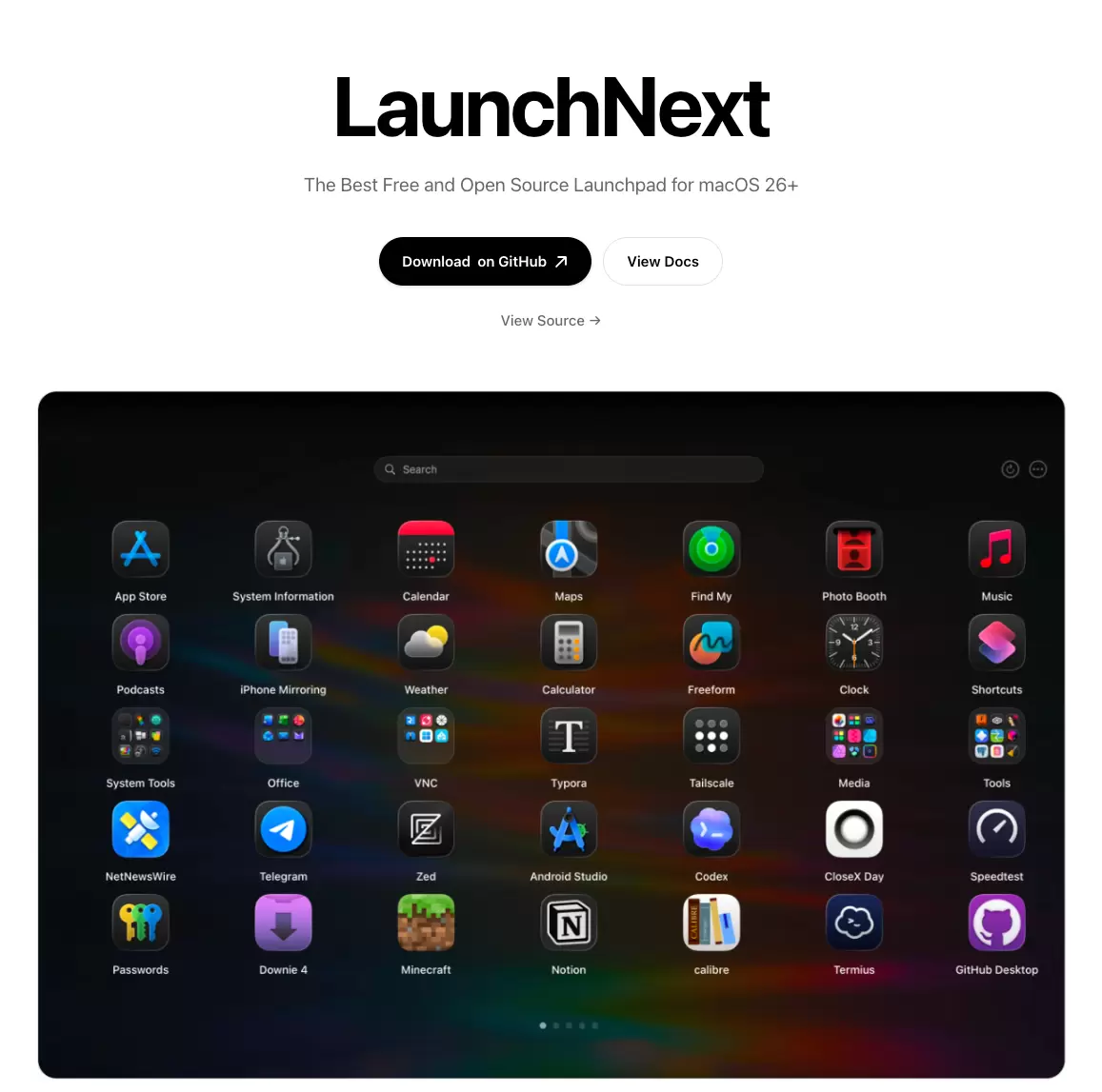
而 LaunchNext 的出现,正是为了解决这个痛点。它是一款免费开源的 Mac 应用,主打为 macOS 26+ 用户带回接近经典 Launchpad 的体验。用户可以重新看到满屏应用图标,继续使用文件夹、拖拽、搜索、热角和手势等方式管理应用。
对于不习惯新系统应用管理逻辑的用户来说,LaunchNext 提供了一个更接近旧版 Launchpad 的选择。
LaunchNext 是什么?
LaunchNext 是由 CloseX / RoversX 推出的免费开源 Launchpad 替代工具,定位为适用于 macOS 26+ 的应用启动器。它基于 SwiftUI、AppKit、Core Animation 和 macOS 26 SDK 构建,重点追求原生 macOS 性能、流畅动画和高度可定制体验。
简单来说,LaunchNext 可以让用户在 macOS 26 上重新获得类似 Launchpad 的界面:
满屏应用图标
自定义图标排列
拖拽整理应用
创建应用文件夹
快速搜索应用
使用快捷键启动
使用热角打开
支持触控板手势
隐藏不想展示的应用
调整图标大小和标签显示
这些能力让 LaunchNext 不只是一个简单的应用列表,而是一个更完整的 Mac 应用管理工具。
为什么 macOS 26 用户会需要 LaunchNext?
Launchpad 过去一直是 macOS 用户管理应用的重要入口。对于从 iPhone、iPad 生态过渡到 Mac 的用户来说,Launchpad 的网格图标布局也更符合直觉。
但在 macOS 26 中,原有 Launchpad 的使用体验被削弱后,用户可能会遇到几个问题:
无法像以前一样自由整理应用图标
无法按自己的习惯创建文件夹
应用分类方式不够个性化
大量应用查找不够直观
满屏图标管理体验消失
原有肌肉记忆被打断
LaunchNext 针对这些问题提供了解决方案。它把用户熟悉的满屏应用图标、文件夹管理和拖拽整理重新带回 Mac,让用户可以继续按照自己的方式管理应用。
一键导入旧 Launchpad 布局
LaunchNext 最实用的功能之一,是支持 一键导入原系统 Launchpad 布局。
对于老用户来说,最麻烦的地方不是重新安装一个启动器,而是重新整理几十个甚至上百个应用的位置和文件夹。如果需要从零开始拖拽排列,成本非常高。
LaunchNext 可以读取原系统 Launchpad 数据库,并导入已有的应用排列、文件夹和组织方式。这意味着用户不需要重新整理一遍,过去已经设置好的布局可以尽可能延续下来。
对于长期使用 Mac 的用户来说,这个功能非常重要。它减少了迁移成本,也让 LaunchNext 更像是旧 Launchpad 体验的延续,而不是一个完全陌生的新工具。
满屏图标回归:熟悉的 Mac 应用启动体验
LaunchNext 的核心体验,就是让满屏图标重新回到 macOS 26。
打开 LaunchNext 后,用户可以看到类似经典 Launchpad 的应用网格。所有应用以图标方式展示,视觉上更直接,也更适合快速定位。相比纯列表或分类入口,网格布局对于视觉记忆更友好。
例如,用户可能并不记得某个应用的完整名称,但记得它大概在第几页、第几行、第几个位置。LaunchNext 保留了这种空间记忆优势,让应用启动更符合长期 Mac 用户的使用习惯。
支持文件夹管理和拖拽整理
LaunchNext 支持类似原 Launchpad 的文件夹管理方式。用户可以通过拖拽应用创建文件夹,也可以调整应用在文件夹中的排列顺序。
这对于应用较多的用户尤其有用。例如:
设计类应用可以放到一个文件夹
开发工具可以放到一个文件夹
办公软件可以放到一个文件夹
视频剪辑工具可以放到一个文件夹
游戏和娱乐应用可以单独整理
通过文件夹管理,用户可以把混乱的应用列表重新变成清晰的工作空间。
模糊搜索与键盘导航:查找应用更快
除了视觉化图标管理,LaunchNext 也支持模糊搜索和键盘导航。用户不必完整输入应用名称,只输入部分关键词、缩写或近似内容,也可以快速找到目标应用。
这对安装了大量应用的用户来说很实用。比如用户想打开 Visual Studio Code,只输入 “code” 或相关缩写,就可以快速定位。对于经常在多个工具之间切换的用户,搜索能力可以明显减少查找时间。
键盘导航也让 LaunchNext 更适合效率用户。用户可以通过键盘快速移动、选择和启动应用,不必完全依赖鼠标或触控板。
热角、快捷键和触控板手势支持
LaunchNext 不只是一个静态启动器,它还提供多种打开方式,包括全局快捷键、热角和原生手势支持。
用户可以设置某个屏幕角落作为触发区域,把鼠标移动到指定角落后快速打开 LaunchNext。对于习惯 macOS 热角功能的用户来说,这种方式非常自然。
LaunchNext 还支持触控板手势,例如四指或五指相关操作。这样用户可以更接近过去使用 Launchpad 的手势体验,不需要改变太多操作习惯。
Core Animation 渲染与 120 FPS 流畅体验
LaunchNext 官方页面重点提到其 Next Engine 采用 Core Animation,并支持 ProMotion 120 FPS。对于 MacBook Pro 等高刷新率屏幕用户来说,动画流畅度会直接影响使用感受。
应用启动器看似简单,但如果图标滑动、文件夹展开、页面切换不够流畅,用户会明显感到卡顿。LaunchNext 通过原生 macOS 技术栈和动画优化,尽量让应用管理过程保持顺滑。
这也是 LaunchNext 区别于一些简单第三方启动器的地方。它不只是提供应用入口,还试图还原 Launchpad 原本那种平滑、直观的交互感。
外观自定义:图标、标签、动画都能调整
LaunchNext 支持丰富的外观设置。用户可以根据自己的使用习惯调整图标大小、是否显示应用名称、动画效果、悬停效果、滚动分页、背景遮罩等视觉细节。
例如,有些用户喜欢干净的图标墙,可以隐藏应用名称,只保留图标;有些用户更重视识别准确性,可以保留标签显示。还有用户可能希望图标更大,适合高分辨率屏幕;也有人希望图标更小,在一页中显示更多应用。
LaunchNext 的可定制能力,让用户可以按照自己的审美和效率需求调整界面。
支持隐藏不想展示的应用
在 Mac 上,很多系统应用或后台工具并不需要频繁打开。如果它们全部显示在应用启动器中,会让界面显得拥挤。
LaunchNext 支持隐藏不想展示的应用,让用户可以把真正常用的软件放在更显眼的位置。这样一来,应用启动器就不只是“所有应用列表”,而是一个更符合个人工作习惯的快捷入口。
对于安装了大量开发工具、菜单栏工具、驱动工具和系统组件的用户来说,这个功能非常实用。
支持拖拽应用到 Dock
LaunchNext 还支持将应用直接拖拽到 macOS Dock。用户在整理应用时,如果发现某个应用需要长期固定在 Dock 上,可以直接拖过去,不必再单独打开 Finder 或应用程序目录。
这让 LaunchNext 在应用管理上的完整度更高。它不仅能启动应用,也能帮助用户整理 Dock、文件夹和常用应用入口。
多语言支持,包含中文界面
LaunchNext 支持多语言界面,包括英语、简体中文、繁体中文、日语、法语、西班牙语、德语、俄语等多种语言。
对于中文用户来说,这一点很友好。很多开源 Mac 工具虽然功能不错,但没有中文界面,普通用户上手成本较高。LaunchNext 提供中文支持后,设置、导入、外观调整和功能选项都更容易理解。
开源、免费、无订阅
LaunchNext 是免费开源项目,采用 GPL-3.0 许可。官方页面也强调它没有订阅、没有付费墙,也不包含遥测。
这一点对用户来说很重要。很多工具类应用虽然功能简单,但逐渐转向订阅制。LaunchNext 作为开源工具,降低了用户使用门槛,也方便开发者查看源码、参与改进或自行构建。
不过,用户在安装开源工具时仍然应注意安全,建议只从官方 GitHub、官方网站或官方文档提供的链接下载,不要使用来源不明的安装包。
Homebrew 安装方式
LaunchNext 支持通过 Homebrew 安装。官方 GitHub README 中提供了安装命令:
brew tap RoversX/homebrew-tap
brew install –cask launchnext
对于熟悉命令行的 Mac 用户来说,Homebrew 安装方式更方便,也便于后续升级和管理。
需要注意的是,LaunchNext 官方说明提到项目可能没有 Apple 开发者证书,因此 macOS 可能会阻止未签名应用运行。用户如果遇到拦截,应确认下载来源可信,再根据官方文档处理。不要对来源不明的软件随意移除系统隔离标记。
LaunchNext 适合哪些用户?
1. 不习惯 macOS 26 新应用管理方式的用户
如果你已经习惯旧版 Launchpad 的满屏图标、文件夹和拖拽排序,LaunchNext 可以帮助你找回熟悉体验。
2. 安装了大量应用的 Mac 用户
设计师、开发者、运营人员和内容创作者通常会安装很多工具。LaunchNext 的搜索、文件夹和隐藏应用功能,可以让应用管理更清晰。
3. 喜欢高度自定义界面的用户
如果你希望调整图标大小、隐藏标签、改变布局和管理文件夹,LaunchNext 比系统默认入口更灵活。
4. 追求快捷启动效率的用户
热角、快捷键、手势、模糊搜索和键盘导航,让 LaunchNext 更适合高频使用场景。
5. 喜欢免费开源软件的用户
LaunchNext 开源透明,适合关注隐私、成本和可控性的用户。
使用 LaunchNext 的建议
第一次使用 LaunchNext 时,建议先导入原 Launchpad 布局。这样可以最大程度保留你过去的应用整理方式。
导入完成后,可以再根据当前使用习惯进行整理:
隐藏不常用应用
把常用工具放到第一页
按工作类型创建文件夹
调整图标大小
设置热角或快捷键
开启适合自己的显示模式
测试模糊搜索和键盘导航
如果你使用外接显示器,也可以关注 LaunchNext 的多显示器支持,根据不同屏幕调整位置和显示方式。
LaunchNext 的价值:让用户重新掌控应用管理
LaunchNext 最核心的价值,不只是“恢复一个 Launchpad 图标界面”,而是让用户重新拥有应用管理的主动权。
macOS 系统默认设计往往追求统一,但不同用户的工作流差异很大。有些人喜欢分类,有些人喜欢位置记忆,有些人喜欢全屏图标,有些人喜欢键盘搜索。LaunchNext 通过免费开源和高度自定义,让用户可以选择更适合自己的方式。
对于 macOS 26 用户来说,如果你怀念旧版 Launchpad,LaunchNext 是一个值得尝试的替代方案。
相关官方链接
LaunchNext 官方页面:
https://closex.org/launchnext
LaunchNext 官方文档:
https://docs.closex.org/launchnext
LaunchNext GitHub 开源仓库:
https://github.com/RoversX/LaunchNext
LaunchNext GitHub Releases 下载页面:
https://github.com/RoversX/LaunchNext/releases
CloseX 官网:
https://closex.org/
总结
LaunchNext 是一款面向 macOS 26+ 用户的免费开源 Launchpad 替代工具。它通过满屏图标、文件夹管理、一键导入旧 Launchpad 布局、模糊搜索、键盘导航、热角、触控板手势、Dock 拖拽和外观自定义等功能,让用户重新获得熟悉的 Mac 应用启动体验。
对于不适应 macOS 26 新应用管理方式的用户来说,LaunchNext 可以帮助找回旧版 Launchpad 的直观感和可控性。它免费、开源、功能完整,并且支持中文界面,是近期值得 Mac 用户关注的实用工具。
© 版权声明
文章版权归作者所有,未经允许请勿转载。
相关文章



暂无评论...
 UIED学习平台