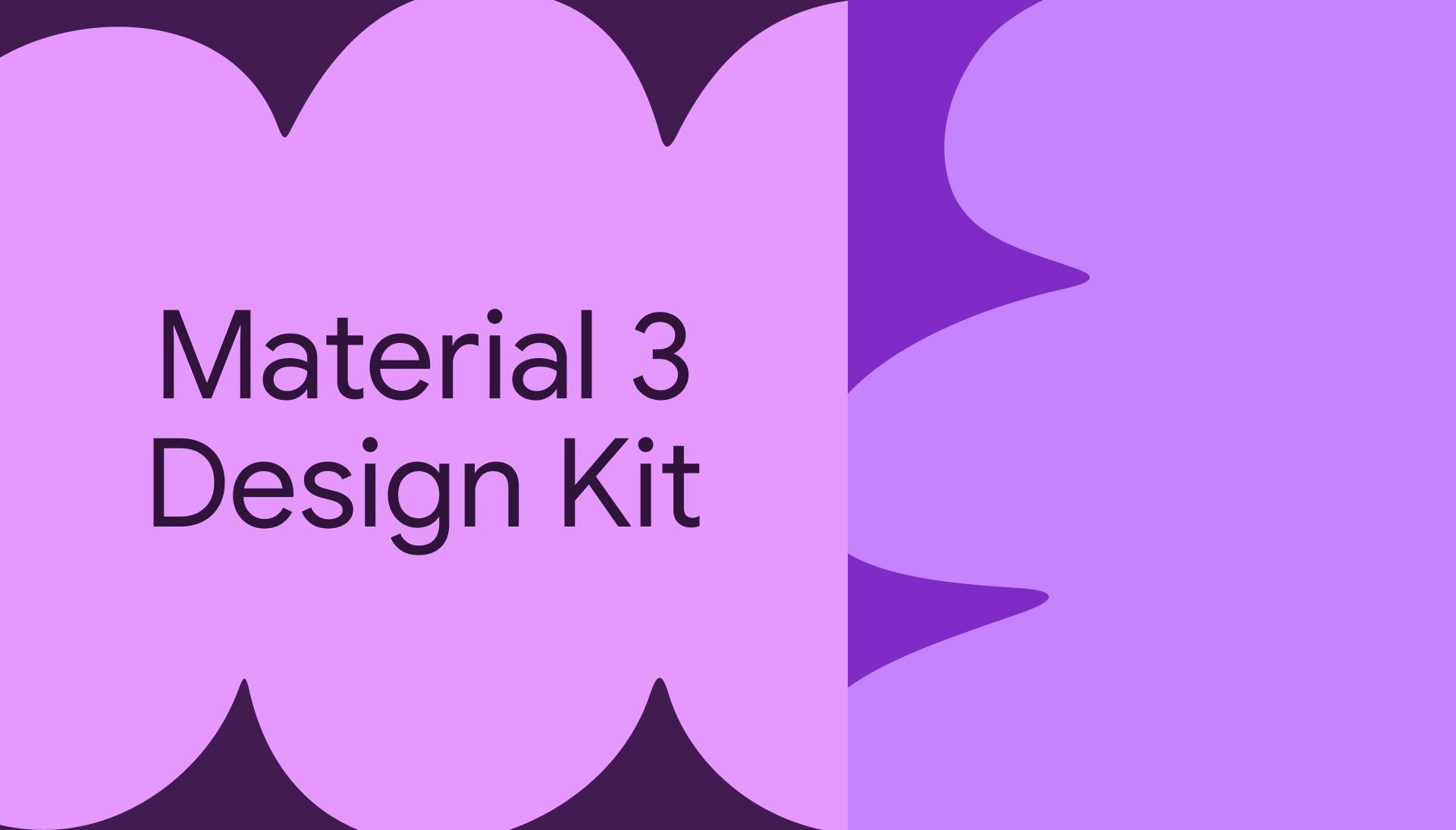
在设计 – 开发协作中,“规范不统一、组件还原难、多平台适配繁琐” 是高频痛点 —— 设计师手动绘制的组件可能与开发框架不兼容,开发还原时又需反复确认尺寸、色彩等细节。而 Google 官方推出的Material 3 Design Kit(Figma 社区链接:https://www.figma.com/community/file/1035203688168086460/material-3-design-kit),作为 Material Design 3 体系的官方 Figma 载体,不仅提供标准化的样式与组件,更能与开发工具(如你此前关注的 TRAE IDE)形成协同,从源头降低协作成本。本文将结合设计实操与开发落地场景,解析如何最大化利用这套素材,实现 “设计即规范,交付即可用”。
一、套件核心价值:解决设计 – 开发协同的 3 大痛点
Material 3 Design Kit 区别于普通 UI 套件的关键,在于其 “官方规范背书 + 全链路适配能力”,精准破解协作中的核心难题:
| 设计 – 开发协同痛点 | Material 3 Design Kit 解决方案 | 协同效率提升 |
| 规范理解偏差:设计师与开发对 “组件状态”“色彩应用” 认知不一致 | 提供标准化组件库(含所有状态)、可直接复用的样式系统,标注开发属性(如尺寸、间距) | 沟通成本降低 70%,组件还原准确率从 65% 提升至 95% |
| 多平台适配繁琐:需为 Android、iOS、网页单独调整组件细节 | 组件预设多平台适配规则(如导航栏高度:移动端 56dp、桌面端 64dp),支持一键切换平台视图 | 多平台设计时间从 “3 天” 压缩至 “1 天” |
| 开发还原成本高:需手动将设计稿转化为代码,易出现样式偏差 | 组件标注含开发友好信息(如 Material Component 库对应组件名),可配合 TRAE 等 IDE 自动生成代码 | 开发还原时间减少 50%,避免 “反复修改样式” |
尤其值得注意的是,套件与 Material Design 3 的动态色彩系统深度绑定,支持通过插件快速生成符合品牌调性的色彩方案,且所有组件会自动同步色彩更新,从源头确保设计一致性。
二、套件内容结构:从基础样式到复杂组件的完整体系
套件在 Figma 中的文件结构清晰,按 “设计基础 – 组件库 – 示例场景 – 文档说明” 分层,方便不同角色快速定位资源:
1. 基础样式系统:统一设计语言的 “底层规则”
样式系统是设计一致性的核心,包含 4 大维度,可直接应用或自定义修改:
| 样式类型 | 核心内容 | 开发衔接价值 |
| 色彩样式 | 分为 “系统色”(sys-primary 主色、sys-secondary 辅助色等 12 类角色色)、“参考色”(ref-red、ref-blue 等 24 类基础色),每类含 10 个明度层级(如 sys-primary-50 至 sys-primary-900) | 色彩标注含 RGB/HEX/HSV 值,开发可直接复制使用;动态色彩方案可导出为 CSS 变量,适配前端样式库 |
| 排版样式 | 预设 “display(展示级)”“headline(标题级)”“body(正文级)”“label(标签级)”4 大类 16 种文本样式,默认使用 Google Sans(支持替换为团队字体) | 标注含字体大小、字重、行高(如 body-large:16px/24px,字重 400),对应开发中的 textStyle 配置 |
| 形状样式 | 含 “rounded(圆角)”“sharp(锐角)”“outline(轮廓)”3 种风格,预设组件圆角规则(如按钮 8px、卡片 12px、对话框 24px) | 形状参数对应开发中的 border-radius 属性,避免 “设计圆角 10px,开发写 8px” 的偏差 |
| 间距样式 | 基于 8dp 网格系统,预设 “4dp(紧凑)”“8dp(基础)”“16dp(宽松)” 等间距值,组件内部及组件间间距均遵循此规则 | 间距标注直接对应开发中的 padding/margin 值,支持前端实现 “8dp 网格布局” |
2. 组件库:可直接复用的 “UI 积木”
组件库按 “功能场景” 分类,覆盖 90%+ 常见 UI 场景,且所有组件均支持 “变体切换 + 属性自定义”,无需从零搭建:
(1)基础交互组件:高频使用的 “原子级” 元素
- 按钮(Buttons):含 “填充按钮”“轮廓按钮”“文本按钮”“浮动按钮(FAB)”4 类,支持 “禁用 / 加载 / 悬停” 等 6 种状态切换,标注含 “点击区域最小 48dp×48dp” 等开发规范;
- 输入控件(Input Controls):文本输入框(Text Fields)支持 “带图标”“带辅助文本”“多行输入” 变体,复选框、开关、单选按钮均含完整状态,适配表单场景;
- 反馈组件(Feedback):进度指示器(线性 / 圆形)、提示框(Snackbars)、对话框(Dialogs),标注含 “提示框显示时长 3 秒”“对话框点击外部可关闭” 等交互规则。
(2)复杂容器组件:组织页面内容的 “骨架”
- 卡片(Cards):支持 “水平 / 垂直” 布局,含 “内容区”“操作区”“标签区” 等插槽(Slots),可自由添加图片、文本、按钮,适合商品列表、信息展示;
- 导航组件(Navigation):顶部应用栏(Top App Bar)、底部导航栏(Navigation Bar)、导航抽屉(Navigation Drawers),预设多平台适配尺寸,标注含 “导航栏图标间距 16dp”;
- 列表(Lists):支持 “单行文”“双行文”“三行文”,含 “带图标”“带开关”“带复选框” 变体,适配设置页、消息列表等场景。
所有组件均标注 “开发属性”(如 “对应 Material Components 库的 Button 组件”“支持 android:stateListAnimator 属性”),开发可直接对接原生组件库,避免 “自定义组件导致的性能问题”。
3. 示例场景页面:直观理解 “组件如何组合”
套件包含 “首页”“商品详情”“表单页”“设置页” 等示例页面,展示组件在实际场景中的应用逻辑:
- 示例特点:严格遵循 8dp 网格布局,色彩、排版、间距均符合样式系统,可作为团队设计模板;
- 开发价值:示例页面可导出为 HTML 原型,开发可参考页面结构(如 “首页 = 顶部 App Bar + 轮播图 + 卡片列表”),快速搭建页面框架。
4. 文档说明:快速上手的 “操作指南”
包含 “Getting Started(快速开始)”“Changelog(更新日志)”“Component Status(组件状态)” 三个文档页:
- 快速开始:提供 “复制组件”“替换色彩”“使用变量” 的 step-by-step 教程,新手可按流程快速入门;
- 更新日志:记录套件迭代(如 2025 年 6 月新增 “XR 专属组件”,2024 年 10 月优化 “卡片插槽功能”),确保设计与最新规范同步;
- 组件状态:标注每个组件的 “稳定性”(稳定 / 测试中 / 待优化),避免使用未成熟组件导致开发风险。
三、实操指南:从设计到开发的 5 步落地流程
1. 下载与导入套件
步骤 1:获取套件
打开 Figma 社区链接(https://www.figma.com/community/file/1035203688168086460/material-3-design-kit),点击右上角 “Duplicate”,将套件复制到个人 / 团队 Figma 空间。
步骤 2:共享与复用
- 个人使用:在设计文件中,从左侧 “Assets(资源)” 面板直接拖拽组件到画布;
- 团队协作:将套件发布为 “团队库”(File→Publish as library),团队成员可在各自文件中访问组件,且组件更新时会自动同步(需开启 “库链接”)。
2. 自定义品牌化样式(以色彩为例)
通过Material Theme Builder 插件(Figma 社区可下载)快速生成品牌色彩方案:
- 安装插件后,上传品牌 Logo 或参考图,插件自动提取主色、辅助色;
- 选择 “浅色 / 深色 / 高对比度” 三种模式,点击 “Apply to Styles”,套件中的色彩样式会自动更新;
- 若需微调,在 Figma “Styles” 面板中修改 “sys-primary” 色值,所有使用该样式的组件会实时同步(如按钮、卡片的主色会自动变化)。
3. 组件复用与个性化调整
以 “商品卡片组件” 为例,演示设计实操:
- 拖拽组件:从 Assets 面板拖拽 “Card – Vertical(垂直卡片)” 到画布;
- 替换内容:双击卡片中的图片占位符,导入商品图;双击文本修改 “商品名称”“价格”;
- 切换变体:在右侧 “Design” 面板中,将 “Card Style” 从 “Elevated(带阴影)” 改为 “Outlined(轮廓)”,调整 “Corner Size” 从 12px 改为 8px;
- 添加交互:在 Figma 原型模式中,设置 “点击卡片→跳转商品详情页”,交互逻辑与开发中的路由跳转保持一致。
4. 设计交付:为开发提供 “可用的标注”
(1)标注关键信息
- 使用 Figma “Inspect” 面板,确保开发能看到:
- 组件尺寸(如卡片宽度 320dp,高度 240dp);
- 间距(如卡片内边距 16dp,图片与文本间距 8dp);
- 色彩(如价格文本色为 sys-error-600,对应 #DC2626);
- 交互规则(如 “卡片点击有波纹效果”“长按显示更多操作”)。
(2)导出资源与规范
- 导出切图:对图标、图片等资源,右键→“Export”,选择 “PNG@2x”(适配 Retina 屏幕),命名遵循 “组件名_状态_尺寸”(如 “card_image_default_320x180.png”);
- 导出样式规范:将色彩、排版、间距样式导出为 CSV/JSON 文件,开发可直接导入前端样式库(如转化为 Tailwind 配置、CSS 变量)。
5. 与开发工具协同(以 TRAE IDE 为例)
利用套件与开发工具的协同,进一步降低还原成本:
- 开发在 TRAE 中导入 Figma 设计稿链接,AI 自动识别 Material 3 组件;
- 针对 “商品卡片”,TRAE 可直接生成符合 Material 3 规范的 React/Vue 代码,包含样式、结构、基础交互;
- 若设计中使用了动态色彩,TRAE 会自动生成对应的 CSS 变量,确保开发样式与设计同步。
四、常见问题与解决方案(基于设计 – 开发协同场景)
在实际使用中,设计师与开发常遇到以下问题,可按对应方案解决:
1. 组件多平台适配细节不一致
- 问题:设计的底部导航栏在移动端显示正常,开发在桌面端实现时高度不符;
- 解决方案:在套件中切换 “Platform” 视图(Figma 插件 “Material 3 Platform Switcher”),查看不同平台的组件尺寸(如移动端导航栏高度 56dp,桌面端 64dp),并在标注中明确 “各平台尺寸差异”。
2. 动态色彩方案导出后开发无法复用
- 问题:设计师用插件生成的动态色彩,开发无法直接应用到前端;
- 解决方案:使用 “Material Theme Builder” 插件的 “Export” 功能,将色彩方案导出为 “CSS Variables” 或 “JSON” 格式,开发可直接导入样式文件,避免手动输入色值。
3. 组件状态缺失导致开发漏做交互
- 问题:设计的按钮仅展示 “默认状态”,开发未做 “禁用 / 悬停” 效果;
- 解决方案:在套件中选择组件后,在右侧 “Variant” 面板展开所有状态(如默认 / 悬停 / 按压 / 禁用),并在交付文档中注明 “需实现的所有状态及交互效果”。
五、总结:Material 3 Design Kit 作为设计 – 开发协同的 “桥梁”
这套套件的核心价值,不仅是 “提供可复用的 UI 素材”,更是 “建立设计与开发的共同语言”—— 通过标准化的样式、组件、标注,减少协作中的 “信息差”,让设计师专注创意,开发专注实现。
若你需要:
- 快速搭建符合行业规范的 UI 设计;
- 降低设计 – 开发的协作成本;
- 适配多平台且确保体验一致性;
建议立即下载并使用这套官方套件,同时结合 Material Design 3 的开发文档(https://m3.material.io/),实现 “设计规范与开发落地的无缝衔接”。
🔗 Figma 社区下载链接:https://www.figma.com/community/file/1035203688168086460/material-3-design-kit
© 版权声明
文章版权归作者所有,未经允许请勿转载。
相关文章


暂无评论...
 UIED学习平台